Newsletter automatique Systeme.io WordPress : 5 étapes essentielles pour ne plus jamais oublier vos abonnés
Mettre en place une newsletter automatique Systeme.io WordPress résout un problème très concret : celui de l’article publié un vendredi soir, dans le feu de l’action, que l’on oublie ensuite d’annoncer à sa liste d’abonnés faute de temps ou tout simplement d’y avoir pensé. Sur un blog qui vit d’un tunnel de conversion — lead magnet, séquence d’emails, offre à la fin de l’entonnoir — chaque article non annoncé est une occasion de contact manquée avec des abonnés qui, souvent, ne reviendront pas spontanément vérifier si du nouveau contenu est disponible.
C’est exactement le problème que résout l’extension WordPress Écho des Articles : elle envoie automatiquement une newsletter à votre liste Systeme.io au moment précis où un article est publié pour la première fois, sans action manuelle de votre part. Voici comment la mettre en place, étape par étape.
Pourquoi automatiser la notification à chaque article
Annoncer manuellement chaque nouvel article suppose de se souvenir de le faire, de rédiger un email à chaque fois, et de ne jamais se tromper dans le lien inséré. En pratique, cette tâche répétitive finit presque toujours par sauter une publication sur deux, surtout en période chargée. Automatiser cette étape ne remplace pas une vraie stratégie de newsletter éditoriale (avec ton personnel, contenu exclusif, etc.), mais garantit un socle fiable : chaque article compte réellement pour toucher votre audience, sans dépendre de votre mémoire ce jour-là.
Ce qu’il faut avant de commencer
Trois prérequis avant l’installation : un site WordPress en version 6.2 ou supérieure, un hébergement avec PHP 7.4 ou supérieur (la quasi-totalité des hébergements mutualisés récents, comme o2switch ou Infomaniak, répondent à ce critère), et un compte Systeme.io actif avec au moins une liste de contacts déjà créée. Si vous ne connaissez pas Système.io ou si vous n’avez pas encore de compte, vous pouvez en acquérir ici.
Les 5 étapes pour mettre en place la newsletter automatique
1. Installer et activer l’extension
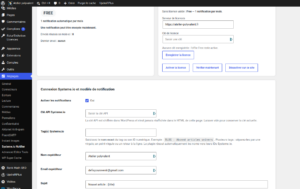
Depuis l’administration WordPress, direction Extensions > Ajouter, puis téléverser le fichier ZIP de Écho des Articles et cliquer sur Activer. Une fois activée, l’extension ajoute une page de réglages accessible depuis Réglages > Echo des Articles.
2. Renseigner sa clé API Systeme.io
Cette étape est celle qui bloque le plus souvent les débutants, alors qu’elle prend moins d’une minute une fois qu’on sait où chercher. Dans votre compte Systeme.io, la clé API publique se génère depuis les paramètres du compte, section clés API — la procédure officielle et détaillée est disponible dans l’aide officielle Systeme.io. Une fois la clé copiée (elle ne sera plus jamais affichée en clair par la suite, donc à copier immédiatement), elle se colle simplement dans le champ prévu sur la page de réglages du plugin. Cette clé reste stockée côté serveur WordPress et n’apparaît jamais dans le code public du site. Si vous avez oublié de la copier avant qu’elle disparaisse, pas de panique, il suffit juste de la supprimer et de la recréer.
3. Personnaliser le sujet et le corps de la newsletter
Le plugin propose un modèle d’email par défaut, mais il se personnalise entièrement avec deux familles de variables. Les variables WordPress — {title}, {excerpt}, {url}, {site_name} — sont remplacées immédiatement par les informations réelles de l’article publié. Les variables Systeme.io — {first_name}, {email}, et tout champ personnalisé disponible dans votre compte — restent, elles, intactes dans le HTML envoyé : c’est Systeme.io qui les remplace au moment de l’envoi effectif, exactement comme pour n’importe quelle newsletter rédigée directement dans l’outil.
4. Tester la connexion avant le premier envoi
Un bouton dédié permet de tester la connexion Systeme.io directement depuis la page de réglages, sans attendre la publication d’un vrai article pour découvrir qu’un identifiant est mal saisi. Ce test vérifie à la fois l’authentification par la clé API et, si des tags Systeme.io ont été configurés pour cibler une audience précise, leur bonne résolution.
5. Publier un article et vérifier l’historique
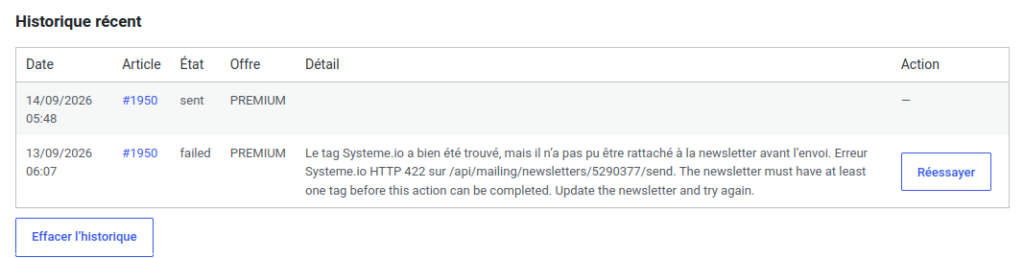
Une fois la configuration testée, il ne reste qu’à publier normalement un article : la notification part automatiquement, sans étape supplémentaire à retenir. La page de réglages conserve un historique des envois, avec la possibilité de renvoyer manuellement une notification directement depuis l’éditeur d’article en cas de besoin — utile par exemple après une correction de dernière minute sur un article publié trop vite.
Comprendre les offres Free, Pro et Premium
Par souci de transparence, mieux vaut connaître ces limites avant de s’engager plutôt que de les découvrir au moment où une notification ne part pas :
| Offre | Fréquence d’envoi automatique |
|---|---|
| Free | 1 notification automatique par mois, sans clé de licence à activer |
| Pro | 1 notification automatique tous les 7 jours |
| Premium | Notifications automatiques illimitées |
Concrètement, l’offre Free convient à un blog qui publie occasionnellement et souhaite simplement tester le principe. Dès que la cadence de publication dépasse un article par semaine, l’offre Pro devient nécessaire pour ne pas perdre de notifications ; au-delà, ou pour un blog qui publie plusieurs fois par semaine comme c’est le cas pour la plupart des blogs actifs, l’offre Premium lève complètement la limite.
Ce que le plugin fait, et ce qu’il ne fait pas
Par honnêteté envers le lecteur : ce plugin n’est pas un outil d’emailing complet. Il ne remplace pas la création de séquences automatisées, de tunnels de vente ou de segmentation avancée — pour tout cela, Systeme.io lui-même reste l’outil à utiliser directement. Sa seule mission, précise et fiable, est de déclencher l’envoi au moment exact de la première publication d’un article, sans intervention manuelle et sans double envoi accidentel si l’article est ensuite modifié ou republié.
Sur le plan technique, WordPress considère qu’un article est « publié » au moment où son statut bascule vers l’état correspondant — un mécanisme documenté dans la documentation officielle des développeurs WordPress. C’est cette transition de statut, et elle seule, qui déclenche la notification : modifier un article déjà publié, ou le mettre à jour, ne renvoie pas de nouvelle notification par défaut, ce qui évite justement de spammer les abonnés à chaque correction mineure.
Diagnostiquer les erreurs les plus fréquentes
Trois situations reviennent le plus souvent lors de la mise en route, et aucune n’est bloquante une fois identifiée.
La clé API est refusée lors du test de connexion. C’est presque toujours un problème de copier-coller : un espace resté au début ou à la fin de la clé, ou une clé copiée avant le clic sur « Sauvegarder » côté Systeme.io. Régénérer une nouvelle clé API et la recoller directement résout le problème dans la grande majorité des cas.
La notification ne part pas alors que l’article vient d’être publié. Avant de chercher un bug, vérifier le quota de l’offre en cours : sur l’offre Free, une seule notification part par mois civil ; si une notification est déjà partie ce mois-ci, la suivante attendra le mois suivant. L’historique des envois indique clairement la raison du blocage (« limite mensuelle atteinte », par exemple) plutôt que de laisser l’utilisateur deviner.
Le tag Systeme.io configuré pour cibler une audience n’est pas reconnu. Le plugin accepte le tag saisi soit par son nom exact, soit par son identifiant numérique, et tente de résoudre automatiquement le nom vers l’identifiant correspondant. Une simple faute de frappe dans le nom du tag (majuscule, espace, accent) suffit à faire échouer cette résolution : le comparer caractère pour caractère avec le tag tel qu’il apparaît dans Systeme.io règle en général la situation.
Un cas d’usage concret
Prenons un blog qui publie un article chaque semaine, le mardi matin. Sans automatisation, la newsletter d’annonce dépend de la disponibilité de son auteur ce jour précis : en cas d’imprévu, de déplacement ou simplement d’oubli au milieu d’une journée chargée, l’article part sans être annoncé, et une partie de l’audience ne le découvre que plus tard, si elle le découvre. Avec l’offre Pro du plugin (un envoi automatique tous les 7 jours), la notification part systématiquement au moment de la publication, sans dépendre de la disponibilité de qui que ce soit ce jour-là. L’auteur peut alors consacrer son temps à la rédaction elle-même plutôt qu’à la répétition hebdomadaire d’une tâche mécanique.
Questions fréquentes
Que se passe-t-il si je republie un article plus ancien ?
Seule la toute première publication déclenche l’envoi automatique. Une republication ou une mise à jour ultérieure n’envoie pas de nouvelle notification, sauf renvoi manuel volontaire depuis l’éditeur d’article.
Puis-je cibler uniquement une partie de ma liste de contacts ?
Oui, en configurant un ou plusieurs tags Systeme.io : la notification n’est alors envoyée qu’aux contacts associés à ce tag, ce qui permet par exemple de séparer une liste d’abonnés « blog » d’une liste de clients.
Le plugin fonctionne-t-il avec n’importe quel thème WordPress ?
Oui, l’envoi de la notification ne dépend pas du thème actif : il se déclenche au niveau de WordPress lui-même, à la publication de l’article, indépendamment de l’apparence du site.
Que se passe-t-il si le serveur de licences est temporairement injoignable ?
Une licence Pro ou Premium déjà activée continue de fonctionner normalement pendant un délai de grâce de 7 jours en cas d’indisponibilité du serveur de vérification. Passé ce délai sans nouvelle validation réussie, le plugin repasse automatiquement sur les limites de l’offre Free, le temps que la vérification puisse à nouveau aboutir.
L’envoi échoué consomme-t-il quand même mon quota mensuel ou hebdomadaire ?
Non. Un envoi qui échoue (clé API invalide, tag introuvable, serveur Systeme.io temporairement indisponible) ne consomme pas le quota de l’offre en cours : un bouton « Réessayer » reste disponible dans l’historique une fois le problème corrigé.
Faut-il une clé de licence pour utiliser l’offre Free ?
Non, l’offre Free fonctionne dès l’activation du plugin, sans aucune clé de licence à saisir. La clé de licence n’entre en jeu qu’au moment de passer sur l’offre Pro ou Premium, pour débloquer une fréquence d’envoi plus élevée.
Pour en savoir plus sur les tarifs par exemple, visitez cette page : Echo des articles pour Systeme.io
En résumé
Une newsletter automatique Systeme.io WordPress bien configurée tient en cinq étapes concrètes : installer l’extension, renseigner sa clé API, personnaliser le contenu de l’email, tester la connexion, puis publier normalement en laissant l’automatisation faire le reste. Le vrai gain n’est pas gigantesque en apparence — un email envoyé au bon moment — mais il élimine un point de friction récurrent qui, cumulé sur des dizaines d’articles publiés dans l’année, représente autant d’occasions de garder le contact avec une audience qui a déjà choisi de vous suivre.