Le thème WordPress Atelier Polyvalent intègre de série un formulaire newsletter compatible Systeme.io pensé pour fonctionner avec Systeme.io – Si vous ne savez pas ce qu’est Systeme.io, cliquez sur le lien pour accéder au site. Mais « compatible » ne veut pas dire « déjà connecté » : pour qu’une adresse email saisie sur votre site atterrisse réellement dans votre compte Systeme.io, il faut relier le formulaire du thème au code d’intégration que Systeme.io génère de son côté. C’est cette connexion, souvent source de confusion, que cet article détaille pas à pas.
Ce sujet est distinct de l’extension Systeme.io WP Post Relay : le formulaire dont on parle ici sert à capter de nouveaux abonnés, alors qu’post relay sert à notifier vos abonnés existants quand un article est publié. Les deux se complètent, mais ne répondent pas au même besoin.
Ce que le thème propose déjà, et ce qu’il ne fait pas tout seul
Atelier Polyvalent fournit une composition prête à l’emploi, « Inscription à la newsletter », que vous pouvez insérer sur une page d’accueil, en pied de page ou sur une page dédiée (le modèle « Page de capture », déjà détaillé sur ce blog, est fait pour ce cas précis). Cette composition affiche un champ email sobre, sans cookie ni script tiers ajouté par défaut — cohérent avec l’engagement du thème de ne rien charger qui ne soit pas strictement nécessaire.
Ce que le thème ne peut pas deviner tout seul, en revanche, c’est où envoyer les adresses collectées. Un formulaire HTML, aussi bien conçu soit-il, ne fait rien de ses données tant qu’il n’est pas relié à un service qui les reçoit et les enregistre. C’est le rôle du code d’intégration que vous générez depuis votre compte Systeme.io.
Générer le code d’intégration depuis Systeme.io
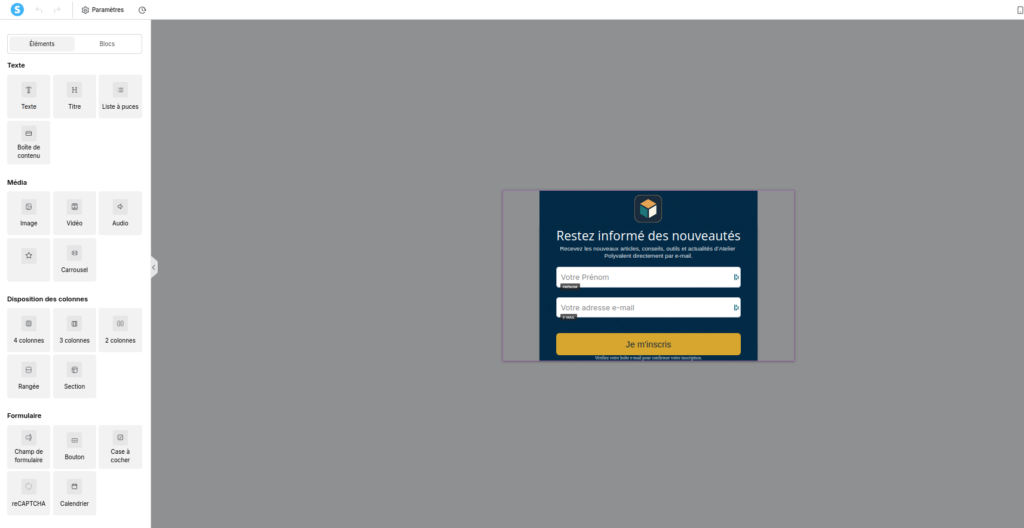
Côté Systeme.io, un formulaire (ou une popup) se crée dans l’espace dédié à vos « tunnel de vente/Formulaire » de votre compte. Une fois le formulaire créé et sa liste ou son tag de destination choisi, Systeme.io génère un code d’intégration à coller sur votre site externe — c’est ce code, et non une simple URL, qui fait le lien entre votre page WordPress et votre compte Systeme.io.
Ce point mérite d’être signalé : le libellé exact de l’écran et l’emplacement précis du bouton d’intégration peuvent varier légèrement selon les mises à jour de l’interface Systeme.io. Le principe reste stable — créer le formulaire, définir sa destination, récupérer son code — mais si l’un des libellés ci-dessous ne correspond plus exactement à ce que vous voyez, la logique générale reste la bonne piste à suivre.
Coller le code dans le « Formulaire newsletter compatible Systeme.io »
Une fois le code d’intégration en main, la méthode la plus propre avec Atelier Polyvalent consiste à l’insérer dans un bloc HTML personnalisé de l’éditeur de blocs WordPress, à l’intérieur (ou à la place) du formulaire par défaut de la composition :
1. Ouvrez la page ou le modèle qui contient la composition « Inscription à la newsletter » dans l’éditeur de site (ou l’éditeur de page).
2. Ajoutez un bloc « HTML personnalisé » juste après le titre de la composition.
3. Collez le code d’intégration fourni par Systeme.io dans ce bloc.
4. Utilisez l’aperçu du bloc pour vérifier que le formulaire s’affiche correctement avant de publier.
5. Enregistrez, puis testez en soumettant vous-même une adresse email de test.
Le bloc HTML personnalisé de WordPress est justement conçu pour ce cas d’usage : coller du code fourni par un service tiers sans avoir à modifier un seul fichier du thème. C’est la méthode la plus sûre, la plus facile à annuler si besoin (il suffit de supprimer le bloc), et celle qui survit aux mises à jour du thème.
Autre emplacement possible : les zones de widgets
Si vous préférez afficher le formulaire dans la colonne latérale ou dans une zone de pied de page gérée par les widgets plutôt que dans une composition de page, la documentation officielle de Systeme.io décrit une méthode équivalente : ajouter le bloc contenant le code d’intégration directement dans la zone de widgets choisie, depuis Apparence > Widgets. Le principe est identique à celui décrit plus haut, seul l’emplacement change.
Le cas particulier des popups
Si vous utilisez une popup Systeme.io plutôt qu’un formulaire intégré à la page, le code fourni est en général un script à placer une seule fois pour tout le site, juste avant la balise de fermeture du corps de la page, plutôt qu’à un endroit précis du contenu. Deux options existent pour cela : passer par une extension dédiée à l’insertion d’en-têtes/pieds de page (la solution la plus sûre si vous n’êtes pas à l’aise avec le code du thème), ou modifier directement le fichier du thème concerné.
Point de prudence : modifier directement un fichier du thème est une opération plus délicate qu’ajouter un bloc HTML personnalisé sur une page — une erreur de syntaxe à cet endroit peut rendre l’affichage du site instable. Si vous n’êtes pas à l’aise avec cette manipulation, la solution par extension dédiée est nettement plus prudente, et réversible en une désactivation.
Vérifier que la connexion fonctionne vraiment
Un formulaire qui s’affiche correctement à l’écran ne garantit pas que les données arrivent bien dans Systeme.io. Avant de considérer la connexion comme terminée :
— Soumettez le formulaire avec une adresse email que vous contrôlez (la vôtre, ou une adresse de test).
— Vérifiez dans votre compte Systeme.io, côté Contacts/CRM, que cette adresse apparaît bien, avec la bonne liste ou le bon tag associé.
— Si rien n’apparaît après quelques minutes, vérifiez en priorité que le code collé correspond exactement au formulaire attendu (un code copié partiellement, ou celui d’un autre formulaire, est la cause la plus fréquente).
RGPD : une mention à ne pas oublier
Comme tout formulaire qui collecte une adresse email, celui-ci est concerné par les règles de base du RGPD déjà détaillées sur ce blog : une mention courte sur l’usage qui sera fait de l’adresse, et l’assurance que seule cette donnée est transmise (pas de tracking supplémentaire ajouté par le thème lui-même). Le thème ne s’occupe pas de la conformité de votre propre politique de confidentialité : cette partie reste de votre responsabilité, quel que soit le service utilisé pour collecter les emails.
Où placer ce formulaire sur votre site
Le même formulaire connecté peut vivre à plusieurs endroits différents, selon l’objectif poursuivi :
— En pied de page ou dans la composition « Inscription à la newsletter » d’une page d’accueil : bon choix pour capter les visiteurs déjà convaincus par le reste du contenu, sans les détourner de leur lecture.
— Sur une page dédiée avec le modèle « Page de capture » : bon choix quand le formulaire est la seule action possible sur la page — typiquement pour un lead magnet ou une liste d’attente mis en avant dans une publicité ou un lien partagé, où toute distraction (menu, articles suggérés) nuit à la conversion.
— En popup : à réserver aux cas où une offre ponctuelle mérite une interruption volontaire de la lecture, avec modération — une popup mal calibrée agace plus qu’elle ne convertit.
Rien n’empêche de combiner les trois avec des destinations Systeme.io différentes (une liste générale pour le pied de page, un tag spécifique pour une page de capture liée à un lead magnet précis), tant que chaque code d’intégration pointe vers la bonne cible.
Bonnes pratiques pour un formulaire qui convertit
Au-delà du branchement technique, quelques réflexes simples augmentent le taux d’inscription : une proposition de valeur claire au-dessus du champ email (pourquoi s’inscrire, pas seulement « newsletter »), un seul champ à remplir si possible plutôt que plusieurs, un seul bouton d’appel à l’action explicite, et un test systématique sur mobile — c’est souvent là que les formulaires embarqués via un script tiers s’affichent le moins bien.
Questions fréquentes
Le formulaire du thème fonctionne-t-il si je n’utilise pas Systeme.io ?
Le champ email s’affichera toujours, mais sans code d’intégration collé il ne transmettra les adresses nulle part. Le principe décrit dans cet article (bloc HTML personnalisé avec le code du service choisi) s’applique aussi à un autre outil de newsletter, à condition qu’il propose lui aussi un code d’intégration à coller.
Dois-je utiliser le plugin Écho Blog pour systeme.io pour que ce formulaire fonctionne ?
Non, les deux sont indépendants. Le formulaire capte les abonnés côté Systeme.io ; Écho Blog notifie ensuite ces abonnés (selon votre offre) quand vous publiez un nouvel article. Vous pouvez utiliser l’un sans l’autre.
Puis-je afficher plusieurs formulaires sur le même site ?
Oui, rien n’empêche de coller plusieurs codes d’intégration à différents endroits (pied de page, page de capture dédiée), à condition qu’ils pointent vers la liste ou le tag Systeme.io pertinent pour chaque emplacement.
Le formulaire ajoute-t-il un cookie ou un script de tracking ?
Le thème lui-même n’ajoute rien de tel. Le code d’intégration fourni par Systeme.io peut, selon sa nature (formulaire simple ou popup), charger un script propre au service — à mentionner dans votre politique de confidentialité comme pour tout service tiers utilisé sur le site.
Que faire si le formulaire s’affiche mais reste vide de style (pas de mise en forme) ?
Vérifiez d’abord l’aperçu du bloc HTML personnalisé avant de publier : certains codes d’intégration embarquent leur propre style, d’autres nécessitent que la feuille de style du thème s’applique correctement autour. Si l’affichage reste incohérent après vérification, comparez avec un aperçu du même code sur une page vierge pour isoler si le problème vient du code ou du thème.
Laisser un commentaire