Les champs personnalisés Systeme.io permettent d’ajouter, dans chaque email envoyé à vos abonnés, des informations propres à chaque contact — son prénom, son adresse email ou toute autre donnée que vous avez collectée. Combinés à l’extension Systeme.io WP Post Relay, ils transforment une notification générique de nouvel article en un message qui donne l’impression d’avoir été écrit pour chaque lecteur. Dans cet article, on distingue clairement deux familles de variables trop souvent confondues, et on détaille, étape par étape, comment créer et utiliser un champ personnalisé côté Systeme.io.
Deux familles de variables à bien distinguer
Un article précédent de ce blog a détaillé les variables WordPress disponibles dans Systeme.io WP Post Relay — {title}, {excerpt}, {url} et {site_name} (encart de lien interne à compléter par Dominique). Ces quatre variables décrivent l’article WordPress qui vient d’être publié : elles se règlent dans WordPress, sur l’écran Réglages > Systeme.io WP Post Relay, dans les champs Sujet et Corps de l’email.
Les champs personnalisés Systeme.io sont d’une nature différente : ils décrivent le destinataire de l’email, pas l’article. Le prénom d’un abonné, son adresse email, ou une information personnalisée que vous avez recueillie via un formulaire (métier, niveau d’expérience, ville, date d’anniversaire, etc.) font partie de cette seconde famille. Elles ne se règlent pas dans WordPress mais directement dans votre compte Systeme.io, au niveau du CRM et de l’éditeur d’email de la campagne ou de l’automatisation qui envoie réellement le message.
Concrètement, quand Systeme.io WP Post Relay déclenche un envoi, il transmet à Systeme.io les informations de l’article (via ses propres variables WordPress), mais c’est Systeme.io qui compose et envoie l’email final à chaque abonné en y insérant, le cas échéant, les données propres à ce contact. Les deux réglages sont donc complémentaires et se trouvent à deux endroits différents.
Où trouver les variables de personnalisation dans l’éditeur Systeme.io
Dans l’éditeur d’email de Systeme.io (que vous utilisiez une campagne ponctuelle ou une automatisation), un bouton dédié permet d’insérer une variable de personnalisation directement dans le sujet ou le corps du message, sans avoir à taper vous-même une syntaxe particulière. La documentation officielle de Systeme.io sur la configuration d’une campagne d’email confirme l’existence de ces variables de substitution, qui remplacent automatiquement un repère par l’information réelle du contact au moment de l’envoi.
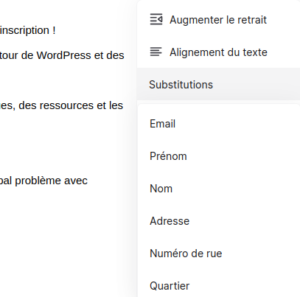
Un point de vigilance : la syntaxe exacte affichée par l’éditeur (souvent une accolade double du type {{prénom}}, mais cela peut varier selon les mises à jour de la plateforme) doit toujours être insérée via le bouton plutôt que retapée à la main. Une variable mal orthographiée ne provoque pas d’erreur visible : elle s’affiche telle quelle, en clair, dans l’email reçu par vos abonnés — une faute discrète mais peu professionnelle.
Les variables standard : prénom, nom, email
Toute plateforme d’emailing propose un socle de variables standard, disponibles pour chaque contact sans configuration préalable : le prénom, parfois le nom de famille, et l’adresse email elle-même. Ce sont les plus utilisées, notamment pour personnaliser l’objet de l’email (« Bonjour Claire, un nouvel article vient de paraître ») ou son introduction.
Deux précautions à connaître avant de les généraliser à toute votre liste :
Le prénom n’est pas toujours renseigné. Si un abonné s’est inscrit uniquement avec son email (formulaire minimal), le champ prénom reste vide. Selon l’éditeur, la variable non renseignée peut afficher un blanc gênant (« Bonjour , voici… ») plutôt que de disparaître proprement. Avant de généraliser une formule de politesse personnalisée à toute votre liste, envoyez-vous un email de test et vérifiez le rendu sur un contact sans prénom renseigné.
L’email seul suffit rarement à personnaliser un message de façon pertinente. Afficher l’adresse email du destinataire dans le corps du texte n’apporte en général aucune valeur au lecteur ; cette variable est surtout utile pour un lien de désinscription ou un usage technique, pas pour la personnalisation éditoriale.
Créer et utiliser un champ personnalisé Systeme.io
Au-delà du socle standard, Systeme.io permet de créer vos propres champs personnalisés pour stocker n’importe quelle information utile sur un contact : son niveau (débutant / confirmé), son secteur d’activité, la formation qui l’intéresse, etc. Voici la procédure officielle décrite par Systeme.io pour ajouter un champ de formulaire personnalisé :
1. Dans votre compte Systeme.io, ouvrez CRM > Contacts.
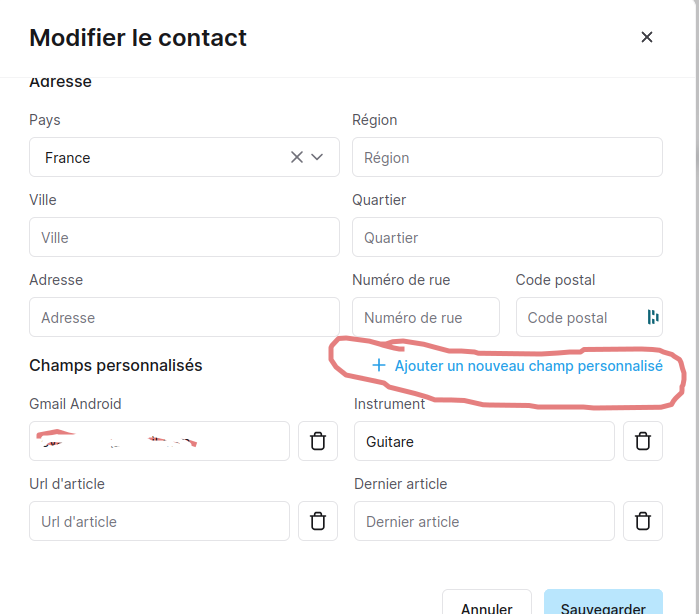
2. Ouvrez la fiche d’un contact, puis cliquez sur « Ajouter un nouveau champ personnalisé ».
3. Renseignez un nom de champ explicite et sa clé unique (l’identifiant technique qui servira à le retrouver).
4. Si vous voulez que ce champ se remplisse automatiquement lors de l’inscription, ajoutez dans l’éditeur de votre page (formulaire d’inscription, page de capture) un élément « Champ de formulaire » et sélectionnez le type de donnée correspondant à votre nouveau champ.
Une fois créé, ce champ personnalisé apparaît dans la liste des variables disponibles au moment de composer un email, au même titre que le prénom ou l’email — vous pouvez donc l’insérer dans vos newsletters déclenchées par Systeme.io WP Post Relay exactement comme n’importe quelle autre variable de personnalisation.
Cas d’usage concret : personnaliser la newsletter déclenchée par un nouvel article
Imaginons un blog qui propose deux formations, l’une pour débutants et l’autre pour utilisateurs confirmés, et qui a créé un champ personnalisé « niveau » rempli à l’inscription. Quand Systeme.io WP Post Relay détecte la publication d’un nouvel article et déclenche l’envoi via Systeme.io, la campagne ou l’automatisation réceptrice peut :
— utiliser la variable {title} (côté WordPress, réglée dans le plugin) pour annoncer le titre exact de l’article dans l’objet ;
— utiliser la variable prénom (côté Systeme.io) pour personnaliser la formule d’accroche ;
— utiliser le champ personnalisé « niveau » (côté Systeme.io également) pour adapter une phrase de recommandation en fin d’email, voire pour ne déclencher cette étape de l’automatisation que pour un segment précis de contacts.
Cette combinaison — variables WordPress pour décrire l’article, variables et champs personnalisés Systeme.io pour décrire le destinataire — est ce qui permet à une notification automatique de ne pas sonner comme un message générique envoyé en masse.
Bonnes pratiques et erreurs fréquentes
Toujours envoyer un email de test avant d’activer un envoi automatique. C’est la seule façon de vérifier le rendu réel d’une variable, y compris pour un contact dont le champ est vide.
Prévoir une formulation de repli. Certains éditeurs d’email permettent de définir un texte affiché quand le champ est vide (« cher lecteur » plutôt qu’un blanc). Si ce n’est pas le cas dans votre éditeur, évitez de construire une phrase qui devient bancale sans le prénom.
Ne pas confondre variable et fusion de données en masse. Les variables de personnalisation s’appliquent au moment de l’envoi, contact par contact ; elles ne modifient rien dans votre CRM. Pour mettre à jour des données existantes en masse, il faut passer par un import ou une action dédiée du CRM, pas par l’éditeur d’email.
Garder le nombre de champs personnalisés raisonnable. Un champ créé « au cas où » et jamais rempli n’apporte rien ; mieux vaut quelques champs réellement exploités dans vos automatisations qu’une longue liste de champs vides.
Champs personnalisés et ciblage : une porte vers la segmentation
Un champ personnalisé bien renseigné ne sert pas uniquement à afficher une donnée dans le texte d’un email : il peut aussi servir de critère pour décider qui reçoit quoi. Dans Systeme.io, une automatisation peut inclure une étape de condition qui vérifie la valeur d’un champ personnalisé (ou la présence d’un tag) avant d’envoyer la suite du message, ou pour orienter un contact vers une branche différente de l’automatisation.
Ce sujet — cibler précisément une newsletter par tag Systeme.io plutôt que de l’envoyer à toute la liste — mérite un article à lui seul tant les réglages de segmentation peuvent devenir riches une fois qu’on a compris les bases des variables et champs personnalisés vus ici. Retenez pour l’instant ce principe : plus vos champs personnalisés sont propres et à jour, plus il devient facile, plus tard, de segmenter vos envois sans repartir de zéro.
Pourquoi cette distinction compte pour un créateur qui publie régulièrement
Si vous publiez un article par semaine ou plus, la tentation est grande de laisser la notification automatique partir « telle quelle », avec un objet générique du type « Nouvel article disponible ». Le socle des variables WordPress d’Systeme.io WP Post Relay (vu dans l’article précédent) suffit déjà à afficher le vrai titre de l’article dans l’objet — une amélioration simple et immédiate. Ajouter par-dessus une variable de prénom ou un champ personnalisé, côté Systeme.io, demande quelques minutes de réglage supplémentaires dans l’éditeur de campagne, pour un email qui donne l’impression d’avoir été rédigé spécifiquement pour le lecteur plutôt que diffusé en masse. Les deux réglages sont indépendants : vous pouvez très bien n’utiliser que les variables WordPress dans un premier temps, puis ajouter la personnalisation Systeme.io plus tard, sans rien casser de votre configuration existante.
Foire aux questions
Les variables Systeme.io fonctionnent-elles directement dans les réglages d’Systeme.io WP Post Relay, dans WordPress ?
Non. Les réglages du plugin, dans WordPress, n’acceptent que les variables WordPress ({title}, {excerpt}, {url}, {site_name}). Les variables et champs personnalisés Systeme.io se règlent uniquement du côté de l’éditeur d’email de votre campagne ou automatisation Systeme.io.
Puis-je créer un champ personnalisé directement depuis WordPress ?
Non, la création d’un champ personnalisé se fait dans votre compte Systeme.io (CRM > Contacts), indépendamment de WordPress et du plugin.
Que se passe-t-il si le champ personnalisé est vide pour un contact ?
Cela dépend du rendu prévu par l’éditeur Systeme.io pour ce champ : dans certains cas un blanc s’affiche, dans d’autres un texte de repli si vous l’avez configuré. Testez toujours l’envoi sur un contact au champ vide avant d’activer l’automatisation.
Combien de champs personnalisés puis-je créer sur Systeme.io ?
Cela dépend de l’offre Systeme.io de votre compte (indépendante de l’offre Free / Pro / Premium du plugin Écho Blog, qui ne porte que sur la fréquence d’envoi des notifications) — vérifiez les conditions actuelles directement dans votre espace Systeme.io.
Laisser un commentaire