Les variables Systeme.io WP Post Relay sont ce qui transforme un email automatique générique en un message qui ressemble vraiment à ce que vous auriez écrit vous-même. Si vous utilisez l’extension Systeme.io WP Post Relay pour prévenir automatiquement vos abonnés à chaque nouvel article, vous avez sans doute déjà remarqué, dans les réglages du sujet et du corps de l’email, des mots entourés d’accolades comme {title} ou {excerpt}. Ce sont des variables (on parle aussi de « champs de fusion » ou de « placeholders ») : des emplacements que le plugin remplace automatiquement par le contenu réel de l’article publié, au moment de l’envoi.
Cet article détaille les quatre variables WordPress disponibles, montre où les utiliser concrètement, et explique comment elles s’articulent avec les variables propres à votre compte Systeme.io.
Qu’est-ce qu’une variable dans une newsletter automatique ?
Une variable (ou placeholder) est un texte de substitution que vous placez dans un modèle d’email, et qui sera remplacé par une valeur réelle au moment où l’email part. C’est le même principe qu’un mailing papier qui affiche « Cher Monsieur [NOM] » dans le brouillon, et « Cher Monsieur Dupont » une fois imprimé pour chaque destinataire. Avec Systeme.io WP Post Relay, les variables ne concernent pas le destinataire mais l’article qui vient d’être publié : c’est WordPress qui fournit la donnée, et le plugin qui l’insère dans l’email envoyé à Systeme.io.
L’intérêt est simple : vous rédigez le modèle d’email une seule fois, dans les réglages du plugin, et chaque nouvelle publication génère automatiquement un email à jour, sans que vous ayez à retaper le titre ou le lien à chaque fois.
Les 4 variables WordPress disponibles
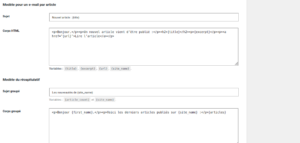
Dans les réglages du plugin (champ Sujet et champ Corps de l’email), quatre variables issues de WordPress peuvent être utilisées :
{title}— le titre de l’article publié, tel qu’il apparaît dans l’éditeur WordPress.{excerpt}— l’extrait de l’article : soit celui que vous avez rédigé manuellement dans le champ dédié, soit, si ce champ est resté vide, les premiers mots générés automatiquement par WordPress à partir du contenu.{url}— l’adresse (permalien) de l’article publié, prête à être cliquée.{site_name}— le nom de votre site, tel que défini dans Réglages > Général de WordPress.
Un exemple concret de sujet d’email utilisant ces variables :
« Nouvel article sur {site_name} : {title} »
Ce qui donnera, une fois l’article publié, quelque chose comme : « Nouvel article sur Atelier Polyvalent : Comment choisir son thème WordPress ». Aucune intervention manuelle n’est nécessaire à chaque publication.
Où insérer ces variables : les réglages du plugin
Les quatre variables se saisissent directement dans les champs Sujet et Corps de l’email, à la manière d’un texte normal — il suffit de taper les accolades et le nom exact de la variable, sans espace à l’intérieur des accolades. Une combinaison fréquente pour le corps de l’email :
« Un nouvel article vient de paraître : {title}. {excerpt} Lire la suite : {url} »
Le plugin ne vérifie pas l’orthographe des variables : une accolade mal fermée ou un nom de variable mal orthographié (par exemple {tittle}) sera simplement affiché tel quel dans l’email envoyé, sans message d’erreur. Il est donc utile de vérifier le résultat avec un envoi de test avant de considérer le réglage comme définitif.
Le cas particulier de {excerpt} : comment WordPress génère cet extrait
La variable {excerpt} mérite une attention particulière, car son contenu dépend d’un réglage propre à chaque article, pas au plugin. Deux cas de figure :
- Vous avez rédigé un extrait manuellement, dans le champ « Extrait » de l’éditeur d’article WordPress : c’est ce texte, choisi par vous, qui sera utilisé.
- Le champ est resté vide : WordPress génère alors automatiquement un extrait en prenant les premiers mots du contenu de l’article, ce qui peut donner un résultat tronqué en plein milieu d’une phrase.
Pour un email à l’apparence soignée, la documentation officielle de WordPress recommande de toujours rédiger un extrait manuel plutôt que de laisser la génération automatique s’en charger, précisément parce que cette dernière ne tient pas compte du sens des phrases (documentation officielle WordPress — Qu’est-ce qu’un extrait ?). C’est un réflexe à prendre avant chaque publication si vous utilisez la variable {excerpt} dans votre newsletter.
Variables WordPress et variables Systeme.io : ne pas confondre
Les quatre variables présentées ici ({title}, {excerpt}, {url}, {site_name}) concernent uniquement le contenu de l’article côté WordPress. Elles sont distinctes des variables de personnalisation propres à Systeme.io, comme le prénom du contact, qui s’appliquent au niveau de la campagne d’email dans votre compte Systeme.io lui-même — la documentation officielle de Systeme.io évoque cette possibilité d’ajouter des variables de substitution dans une campagne pour personnaliser le message selon le contact (aide officielle Systeme.io — Comment configurer une campagne d’email). Selon la façon dont vous avez organisé votre automatisation Systeme.io en aval de la notification du plugin, il est possible de combiner les deux niveaux de personnalisation. Ce sujet fera l’objet d’un article dédié.
Exemple complet avant/après
Avant (modèle rédigé dans le plugin) :
Sujet : Nouvel article sur {site_name} : {title}
Corps : {excerpt} Découvrez l’article complet ici : {url}
Après (email réellement reçu par un abonné, pour un article intitulé « 5 erreurs à éviter avec WooCommerce ») :
Sujet : Nouvel article sur Atelier Polyvalent : 5 erreurs à éviter avec WooCommerce
Corps : Découvrez les pièges les plus fréquents quand on démarre une boutique avec WooCommerce, et comment les éviter dès la mise en ligne. Découvrez l’article complet ici : https://votre-site.fr/5-erreurs-woocommerce
Le modèle n’a été rédigé qu’une seule fois : c’est cette même structure qui s’appliquera à chaque futur article, sans aucune retouche.
Bonnes pratiques pour un sujet d’email qui donne envie d’être ouvert
Le sujet de l’email est la seule chose que vos abonnés voient avant de décider d’ouvrir ou non le message : c’est là que la variable {title} a le plus d’impact. Quelques repères simples, indépendants de tout outil marketing particulier :
- Un sujet trop long est tronqué par la plupart des messageries mobiles autour de 40 à 50 caractères : si vos titres d’articles sont longs, envisagez un préfixe court plutôt qu’une phrase complète autour de
{title}. - Répéter systématiquement
{site_name}dans le sujet n’est utile que si votre nom de site est peu connu de vos abonnés ; pour une liste déjà fidèle, un sujet centré uniquement sur{title}est souvent plus direct. - Évitez de dupliquer le nom du site à la fois dans le nom d’expéditeur (réglé côté Systeme.io) et dans le sujet : c’est redondant et cela raccourcit inutilement l’espace disponible pour le titre de l’article.
Ces principes s’appliquent quel que soit le modèle choisi ; l’essentiel est de tester un ou deux formats avec l’envoi de test du plugin avant de figer le réglage.
Erreurs fréquentes à éviter avec les variables
Trois erreurs reviennent régulièrement lors de la première configuration :
- Un espace à l’intérieur des accolades (
{ title }au lieu de{title}) : la variable n’est alors pas reconnue et s’affiche telle quelle dans l’email. - Une variable recopiée depuis un traitement de texte qui a transformé les guillemets ou certains caractères : en cas de doute, retapez la variable directement dans le champ du plugin plutôt que de la copier-coller depuis un document externe.
- Un extrait d’article laissé vide alors que le sujet ou le corps de l’email utilise
{excerpt}: l’email envoyé contient alors un extrait généré automatiquement, parfois coupé en plein milieu d’une phrase, comme expliqué plus haut.
Dans les trois cas, un envoi de test avant la publication réelle permet de repérer le problème sans qu’aucun abonné ne reçoive l’email concerné.
Pour aller plus loin sur ce blog
Pour l’installation et la configuration de Systeme.io WP Post Relay, lisez Systeme.io WP Post Relay : 5 étapes essentielles pour ne plus jamais oublier vos abonnés.
Questions fréquentes sur les variables de newsletter WordPress
Puis-je utiliser plusieurs fois la même variable dans un email ?
Oui, sans limitation : {title} peut par exemple apparaître à la fois dans le sujet et dans le corps de l’email.
Que se passe-t-il si j’écris une variable qui n’existe pas ?
Le texte est envoyé tel quel, accolades comprises, sans message d’erreur. Un envoi de test permet de repérer ce type de coquille avant qu’elle n’atteigne vos abonnés.
La variable {excerpt} peut-elle contenir du code HTML ?
Non : l’extrait est toujours inséré en texte brut, même si le contenu de l’article utilise des blocs riches.
Ces variables fonctionnent-elles avec toutes les offres du plugin (Free, Pro, Premium) ?
Oui, les quatre variables sont disponibles quelle que soit l’offre choisie : seule la fréquence d’envoi diffère entre les offres, pas les possibilités de personnalisation du contenu.
Laisser un commentaire