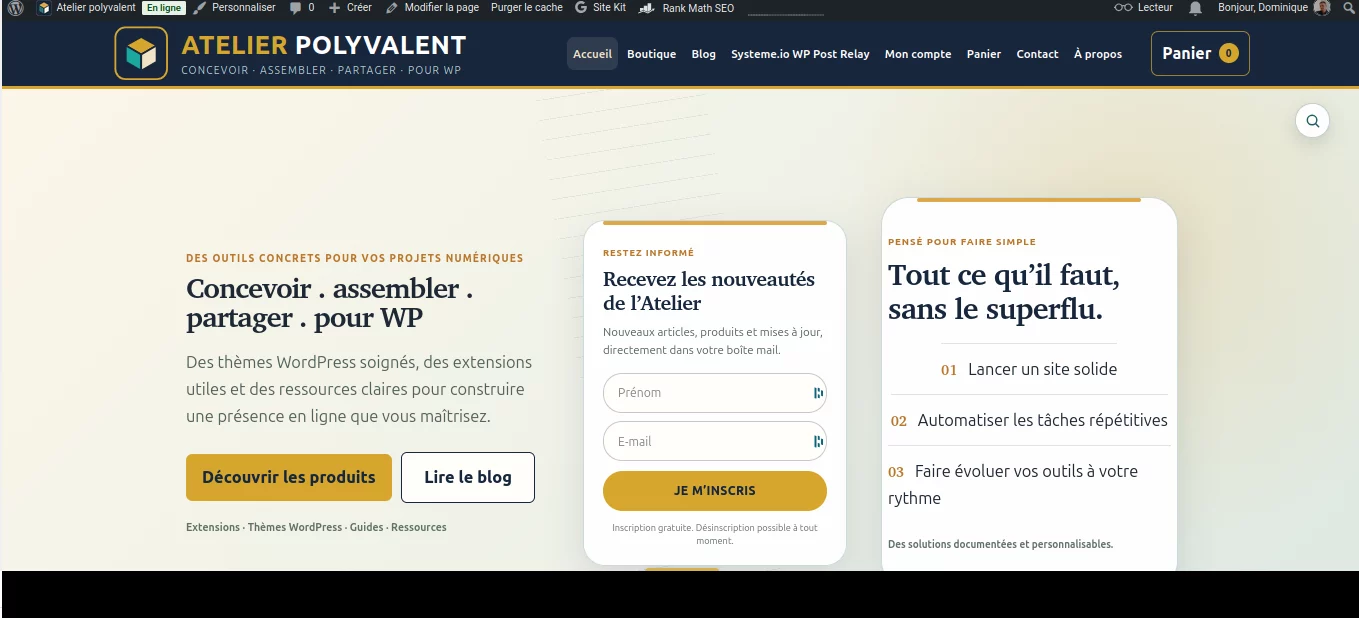
Le thème est installé et activé, mais l’écran d’accueil de WordPress ressemble encore à un gabarit vierge ? C’est normal : la checklist de démarrage du thème Atelier Polyvalent a justement été pensée pour vous guider, étape par étape, dans les tout premiers réglages, sans avoir à deviner par où commencer ni à fouiller dans tous les menus de l’éditeur de site.
Checklist de démarrage du thème Atelier Polyvalent : où la trouver
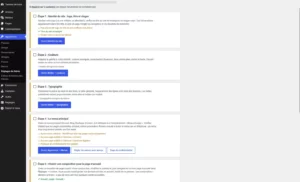
Rendez-vous dans Apparence → Réglages du thème. Dès l’ouverture de cet écran, Atelier Polyvalent affiche une liste d’étapes à cocher au fur et à mesure, avec pour chacune un lien direct vers l’écran concerné de l’éditeur de site. L’objectif n’est pas de vous forcer à tout faire dans l’ordre exact, mais de vous assurer que rien d’essentiel n’est oublié avant la mise en ligne.
Pourquoi une checklist plutôt qu’un assistant d’installation classique
Beaucoup de thèmes WordPress imposent, à la première activation, un assistant en plusieurs écrans qu’il faut suivre du début à la fin avant de pouvoir toucher à quoi que ce soit d’autre, et qui installe au passage des extensions tierces dont vous n’avez pas forcément besoin. Atelier Polyvalent fait le choix inverse : la checklist de démarrage reste une simple liste consultative, sans rien installer à votre place et sans créer de compte externe. Vous gardez la main sur l’ordre et le rythme, et vous pouvez l’ignorer complètement si vous préférez explorer l’éditeur de site par vous-même. C’est cohérent avec l’esprit général du thème, pensé pour rester sobre et sans dépendance imposée.
Étape 1 : Identité du site : logo, titre et slogan
La première étape concerne l’identité générale de votre site : ajouter votre logo (ou vos initiales en attendant d’en avoir un), vérifier le titre du site et renseigner un slogan court. Ces informations apparaissent à plusieurs endroits du thème (en-tête, pied de page, résultats de recherche Google), donc autant les régler en tout premier.
Étape 2 : Couleurs
Vient ensuite la palette de couleurs. Atelier Polyvalent propose une palette par défaut sobre, mais rien ne vous empêche de la personnaliser pour qu’elle corresponde à votre identité visuelle : couleur d’arrière-plan, couleur du texte, couleur des liens et des boutons. Ce réglage se fait dans le panneau « Styles » de l’éditeur de site (l’icône en demi-cercle), accessible aussi directement depuis la checklist. Vous pouvez à tout moment revenir à la palette d’origine du thème si un essai ne vous convient pas.
Étape 3 : Typographie
Toujours dans le même panneau « Styles », la typographie permet de choisir la police, la taille et l’espacement du texte courant, des titres et des boutons. Atelier Polyvalent propose des tailles prédéfinies cohérentes entre elles (du plus petit au plus grand), pensées pour rester lisibles aussi bien sur ordinateur que sur mobile sans réglage supplémentaire.
Étape 4 : Le menu principal
Un site sans menu de navigation clair perd rapidement ses visiteurs. La checklist vous renvoie vers le bloc Navigation de l’en-tête, où vous pouvez ajouter, réordonner ou retirer les liens de votre menu principal (Accueil, Blog, Boutique, Contact, selon votre activité). C’est aussi le bon moment pour vérifier que les pages essentielles de votre site (mentions légales, contact) existent déjà, même sous une forme provisoire, avant de les ajouter au menu.
Étape 5 : Choisir une composition pour la page d’accueil
Dernière étape généralement proposée par la checklist : choisir la composition qui servira de page d’accueil. Atelier Polyvalent en propose plusieurs, du grand visuel d’accroche (« Grand accueil ») à la mise en avant de trois atouts côte à côte (« Trois espaces »), en passant par un affichage automatique de vos derniers articles de blog. Rien ne vous empêche de changer d’avis plus tard : chaque composition reste disponible indépendamment des autres dans l’éditeur de site.
Quelques erreurs fréquentes lors des premiers réglages
Avant de passer à la foire aux questions, quelques pièges classiques repérés chez des utilisateurs qui démarrent avec un thème à blocs comme Atelier Polyvalent, checklist ou pas :
- Multiplier les couleurs personnalisées au lieu de rester sur une palette cohérente de deux ou trois teintes principales, le panneau Styles permet d’ajouter autant de couleurs que vous voulez, mais une palette trop chargée nuit souvent à la lisibilité.
- Oublier de vérifier le menu sur mobile après l’avoir réglé sur grand écran : un menu à rallonge qui tenait bien en version bureau peut devenir difficile à utiliser une fois replié en menu mobile.
- Laisser le slogan par défaut (« Un autre site WordPress » ou équivalent) : il apparaît parfois dans les résultats de recherche ou le titre d’onglet du navigateur, et donne une impression de site non terminé même quand le contenu, lui, est prêt.
- Choisir une composition de page d’accueil avant d’avoir du contenu à y mettre : certaines compositions (sélection de produits, derniers articles) ont davantage de sens une fois que vous avez publié vos premiers contenus ; il n’y a pas d’urgence à les activer dès le premier jour si la vitrine reste vide.
Faut-il cocher toutes les étapes avant de publier son premier contenu ?
Non, et c’est là tout l’intérêt de la checklist plutôt que d’un assistant d’installation imposé : vous pouvez très bien publier votre premier article de blog avec les réglages par défaut, puis revenir affiner les couleurs ou le menu la semaine suivante. La checklist reste visible et à jour dans Apparence → Réglages du thème aussi longtemps que vous le souhaitez ; les étapes cochées le restent d’une visite à l’autre, et vous pouvez décocher une étape pour la refaire si vous changez d’avis sur un réglage.
Foire aux questions
La checklist de démarrage modifie-t-elle mon contenu existant ?
Non, elle ne fait que vous guider vers les écrans de réglage concernés. Aucune étape ne modifie ou ne supprime automatiquement un contenu déjà présent sur votre site.
Puis-je revenir à la checklist après l’avoir entièrement terminée ?
Oui, l’écran Apparence → Réglages du thème reste accessible à tout moment, que la checklist soit complète ou non. C’est un bon réflexe à reprendre après une mise à jour majeure du thème, pour vérifier qu’aucun nouveau réglage recommandé n’a été ajouté.
Dois-je suivre l’ordre exact des étapes proposées ?
Non, l’ordre proposé suit simplement une progression logique (identité, apparence, navigation, page d’accueil) mais vous pouvez cocher les étapes dans l’ordre qui vous convient, ou revenir sur une étape déjà validée.
Et si je ne veux pas utiliser WooCommerce : dois-je quand même suivre la checklist ?
Oui, la checklist de démarrage couvre les réglages généraux du thème (identité, couleurs, typographie, menu, page d’accueil), qui s’appliquent que vous vendiez ou non des produits avec WooCommerce.
Mes réglages de couleurs et de typographie sont-ils perdus si je change de thème plus tard ?
Les réglages de styles sont propres au thème actif. Si vous changez de thème, vous repartirez des styles par défaut du nouveau thème ; ceux d’Atelier Polyvalent ne sont pas transférés automatiquement.
La checklist propose-t-elle de configurer le formulaire newsletter Systeme.io ?
Elle vous signale son existence et vous dirige vers la bonne composition, mais la configuration détaillée de la connexion à Systeme.io se fait dans un écran dédié, déjà couvert par un autre article de ce blog.
Combien de temps faut-il en moyenne pour terminer la checklist ?
Comptez une vingtaine de minutes à une heure selon que vous avez déjà votre logo, vos couleurs de marque et le contenu de votre menu prêts à l’avance, ou que vous les improvisez au fil des étapes. Rien n’empêche de l’étaler sur plusieurs jours.
Que faire si une étape de la checklist ne correspond à rien sur mon site (par exemple, pas de boutique) ?
Vous pouvez simplement l’ignorer ou la décocher sans conséquence : la checklist couvre l’ensemble des usages possibles du thème (blog, vitrine, boutique), pas uniquement le vôtre.
À lire aussi : Le thème WordPress Atelier Polyvalent
Pour aller plus loin sur le menu, Learn WordPress, le site de formation officiel, propose une leçon sur la création d’un menu avec le bloc Navigation (en anglais).
En pratique
La checklist de démarrage n’est qu’un point de départ balisé, pas une obligation figée : elle existe pour éviter d’oublier un réglage essentiel dans les premiers jours d’utilisation du thème, pas pour dicter la façon dont vous construisez votre site par la suite. Une fois les cinq étapes passées en revue, vous aurez un site cohérent, avec une identité visuelle claire et un menu fonctionnel, largement suffisant pour publier votre premier contenu en toute confiance.
Laisser un commentaire