Quand un blog aborde plusieurs thématiques différentes, envoyer chaque nouvelle publication à l’intégralité de sa liste de contacts finit par lasser une partie de l’audience. Avec l’extension Systeme.io wp post relay, il est possible de cibler une newsletter par tag Systeme.io : au lieu de notifier tout le monde à chaque article, seuls les contacts porteurs d’une étiquette précise reçoivent l’email de notification. Voici comment mettre en place ce ciblage, étape par étape, avec les cas d’usage et les précautions à connaître avant de s’en servir pour une annonce importante.
Pourquoi cibler une notification plutôt que d’écrire à toute la liste
Un exemple concret : un blog qui publie à la fois des articles sur la guitare et des articles sur la création d’entreprise touche deux publics qui ne se recoupent pas forcément. Envoyer systématiquement les deux types de contenus à toute la liste augmente le taux de désabonnement et dilue l’intérêt réel de chaque envoi — un lecteur qui ne reçoit que des sujets qui l’intéressent ouvre davantage ses emails et se désabonne moins.
Le ciblage par tag permet de ne notifier que le segment concerné : les abonnés « intérêt guitare » reçoivent les articles de guitare, les abonnés « intérêt business » reçoivent les autres. C’est aussi utile pour distinguer clients et prospects, ou pour réserver l’annonce d’un contenu à un public déjà engagé (un lancement, un contenu premium) sans solliciter l’ensemble de la liste à chaque fois.
Comprendre le tag Systeme.io, et en quoi il diffère d’une catégorie WordPress
Un tag (ou étiquette) est une simple marque que l’on attache à un contact dans Systeme.io pour le classer : « client », « prospect », « intérêt guitare », etc. Un même contact peut porter plusieurs tags à la fois, et un tag peut être attribué à la main ou automatiquement via une règle. C’est l’outil de segmentation de base de la plateforme, indépendant des listes de diffusion classiques et des catégories WordPress de l’article. La documentation officielle de Systeme.io explique comment créer un tag et consulter ses statistiques d’utilisation.
Il ne faut pas confondre ce tag Systeme.io (qui qualifie un contact, côté plateforme d’emailing) avec la catégorie ou l’étiquette WordPress de l’article publié (qui classe le contenu, côté blog). Les deux notions portent parfois le même nom dans le langage courant, mais elles vivent dans deux systèmes différents et ne se synchronisent pas automatiquement l’une avec l’autre.
Comment fonctionne le ciblage par tag dans Systeme.io wp post relay
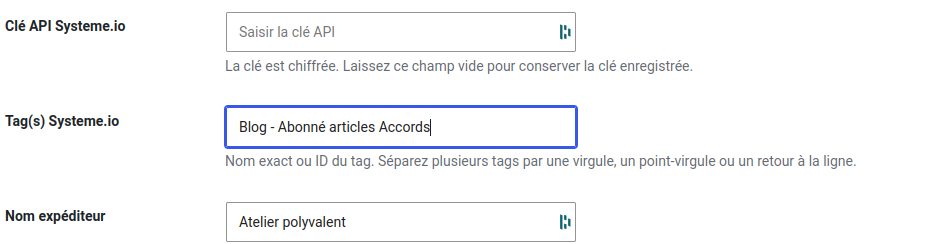
Par défaut, l’extension envoie sa notification à l’ensemble de l’audience Systeme.io connectée au site à chaque nouvelle publication. Le ciblage par tag ajoute un filtre à ce comportement : dans les réglages de l’extension, un champ permet d’indiquer le nom exact du tag Systeme.io à cibler pour la notification de blog. Une fois ce champ renseigné, seuls les contacts porteurs de ce tag reçoivent l’email de publication — les autres contacts de l’audience ne sont pas sollicités pour cet envoi précis, mais restent inscrits normalement pour tout autre email que Dominique programme depuis Systeme.io lui-même (campagnes, séquences, autres automatisations).
Ce champ reste facultatif : laissé vide, le comportement par défaut (envoi à toute l’audience) s’applique, exactement comme avant l’introduction de cette option. Le nom exact du champ et son emplacement précis dans l’écran de réglages actuel du plugin sont à vérifier par Dominique avant publication — voir la fiche SEO pour ce point.
Mettre en place le ciblage, étape par étape
1. Créer le tag dans Systeme.io, si ce n’est pas déjà fait, depuis la gestion des contacts. Un nom court et explicite (« interet-guitare » plutôt que « segment n°3 ») évite les erreurs de saisie plus tard et reste lisible dans plusieurs mois.
2. Attribuer ce tag aux contacts concernés. Deux méthodes possibles. À la main, contact par contact ou par sélection multiple depuis la liste de contacts — pratique pour un petit segment déjà identifié. Automatiquement, via une règle d’automatisation Systeme.io qui ajoute le tag lorsqu’un événement précis se produit : inscription à un formulaire dédié à une thématique, achat d’un produit, clic sur un lien précis dans un email. Un exemple concret : une règle « Formulaire rempli → Ajouter le tag interet-guitare » posée sur le formulaire d’inscription de la page dédiée aux cours de guitare tague automatiquement chaque nouvel inscrit intéressé par ce sujet.
Point de vigilance signalé par la documentation officielle des règles d’automatisation : un déclencheur ne s’applique pas rétroactivement aux contacts déjà présents avant la création de la règle (il faut les taguer manuellement si on veut les inclure), et un même déclencheur ne peut s’activer plus de 20 fois pour un même contact — une limite large qui ne concerne en pratique que des scénarios très répétitifs.
3. Renseigner le tag ciblé dans les réglages du Systeme.io wp post relay, en respectant l’orthographe exacte du tag tel qu’il apparaît dans Systeme.io : majuscules, espaces et accents comptent, une faute de frappe suffit à faire partir un envoi qui ne touchera personne.
4. Publier un article de test avant de compter sur ce réglage pour une annonce importante, puis vérifier dans l’historique des envois du plugin que la notification a bien été limitée au nombre de contacts attendu. Un écart important entre le nombre de contacts réellement tagués dans Systeme.io et le nombre de destinataires affiché dans l’historique signale en général une faute de frappe dans le nom du tag renseigné.
Trois cas d’usage concrets
Blog multi-thématique. Un tag par grande thématique du blog, attribué selon le formulaire d’inscription utilisé (une page dédiée par thème) : chaque publication ne dérange que le public réellement concerné, et le taux d’ouverture de chaque envoi reste plus représentatif d’un intérêt réel.
Clients vs prospects. Un tag « client » posé automatiquement après un achat (règle « Produit acheté → Ajouter le tag client ») : les articles orientés bonnes pratiques avancées ou retours d’expérience détaillés vont en priorité aux clients déjà formés, pendant que les articles de découverte générale restent ouverts à toute la liste, en ne renseignant simplement aucun tag pour ces publications-là.
Contenu réservé à un public engagé. Un tag attribué après une action d’engagement précise (téléchargement d’un guide, participation à un webinaire, clic sur un lien spécifique dans une précédente campagne) pour annoncer en priorité, à ce public déjà chaud, un nouvel article qui prolonge ce sujet — avant, éventuellement, une diffusion plus large quelques jours après si le sujet s’y prête.
Bonnes pratiques pour ne pas se perdre dans ses tags
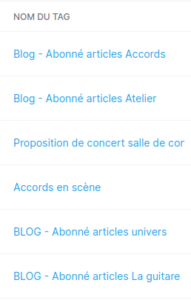
Le ciblage par tag devient vite confus si les tags s’accumulent sans organisation. Quelques réflexes simples évitent ce piège : donner à chaque tag un nom qui décrit sa fonction plutôt qu’un numéro arbitraire, tenir à jour une liste (même sur un simple document) des tags actifs et de leur usage prévu, et supprimer ou archiver les tags qui ne servent plus avant qu’ils ne s’accumulent au point de rendre la sélection difficile au moment de configurer une notification.
Limites et points de vigilance
Le ciblage par tag ne change rien au fonctionnement des offres Free, Pro et Premium de l’extension : ces offres encadrent la fréquence des envois automatiques (1 par mois calendaire, 1 par 7 jours glissants, illimité), pas le nombre de destinataires d’un envoi donné. Publier un article ciblé sur un tag consomme donc le même « jeton » d’envoi qu’une notification adressée à toute l’audience — cibler ne permet pas de contourner le quota en multipliant les envois à des petits segments.
Autre point à garder en tête : si le tag renseigné dans les réglages ne correspond à aucun contact au moment de la publication (tag mal orthographié, ou pas encore attribué à qui que ce soit), l’envoi part quand même mais ne touche personne, sans message d’erreur bloquant a priori. D’où l’intérêt de toujours vérifier l’historique des envois après un premier test plutôt que de supposer que le ciblage a fonctionné comme prévu.
Foire aux questions
Peut-on cibler plusieurs tags à la fois pour une même notification ?
Cela dépend de la version exacte des réglages disponibles dans l’extension au moment de la lecture de cet article — un point à confirmer par Dominique avant publication si le champ n’accepte qu’un seul tag à la fois.
Que se passe-t-il si le tag n’existe pas encore côté Systeme.io ?
L’envoi de la notification n’est pas bloqué, mais il ne touche aucun contact tant qu’aucun d’entre eux ne porte ce tag exact. Mieux vaut créer et vérifier le tag avant de l’indiquer dans les réglages de l’extension.
Le ciblage par tag modifie-t-il mon quota Free, Pro ou Premium ?
Non : le quota reste défini par la fréquence des envois automatiques, pas par le nombre de destinataires touchés par chaque envoi ciblé.
Peut-on combiner ciblage par tag et personnalisation par variables ?
Oui, les deux fonctionnalités sont indépendantes l’une de l’autre : le tag détermine qui reçoit l’email, les variables ({title}, {excerpt}, {first_name}, les champs personnalisés Systeme.io…) déterminent son contenu une fois qu’il part.
Faut-il tagger tous ses contacts pour utiliser cette fonctionnalité ?
Non. Un contact sans aucun tag continue de recevoir normalement les notifications envoyées sans ciblage (le comportement par défaut). Le ciblage ne concerne que les publications pour lesquelles un tag précis a été renseigné dans les réglages.
Laisser un commentaire